色彩廣告宣傳單 策劃與設計要點
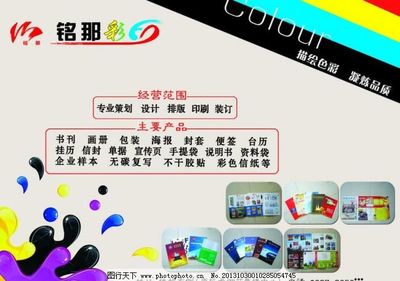
在當今信息爆炸的時代,廣告宣傳單作為傳統(tǒng)卻高效的營銷工具,依然在品牌推廣中扮演重要角色。而色彩,作為視覺傳達的核心元素,能夠直接影響受眾的情感反應和購買決策。一個成功的色彩廣告宣傳單策劃,不僅需要吸引眼球,更要傳遞品牌價值、激發(fā)行動意愿。下面,我們將從策劃目標、色彩心理學、設計原則和實際應用四個方面,詳細探討如何打造高效的色彩廣告宣傳單。
一、明確策劃目標:色彩服務于營銷目的
在開始設計前,必須明確宣傳單的核心目標。是推廣新產(chǎn)品、提升品牌知名度,還是促進短期銷售?不同的目標需要不同的色彩策略。例如,促銷活動可選用紅色、橙色等高能量色彩來營造 urgency(緊迫感);而高端品牌則傾向于黑色、金色或深藍色,以傳遞奢華與信任。通過色彩與目標的一致性,能夠增強信息的傳達效果,確保廣告投資回報最大化。
二、運用色彩心理學:激發(fā)情感與聯(lián)想
色彩心理學是廣告策劃中的關鍵工具。每種色彩都能喚起特定的情感和聯(lián)想:紅色代表激情與活力,常用于餐飲或促銷;藍色象征冷靜與可靠,適合科技或金融行業(yè);綠色關聯(lián)自然與健康,常用于環(huán)保或健康產(chǎn)品。在策劃時,需深入理解目標受眾的文化背景和偏好,避免色彩誤解。例如,在東方文化中,白色可能象征哀悼,而在西方則代表純潔。結合品牌調(diào)性,選擇2-3種主色調(diào),并搭配中性色平衡視覺,可以強化品牌識別并提升情感共鳴。
三、設計原則:平衡視覺沖擊與信息清晰度
優(yōu)秀的宣傳單設計應在色彩運用中遵循簡約、對比和層次原則。主色調(diào)應占主導,輔助色用于突出重點信息(如優(yōu)惠價或呼叫行動按鈕)。高對比度色彩(如黑白配或互補色)能提高可讀性,尤其在標題和關鍵細節(jié)上。避免過度使用色彩,以免造成視覺疲勞;通常,建議采用60-30-10法則:60%主色、30%輔助色、10%強調(diào)色。結合圖像和文字,確保色彩和諧統(tǒng)一,例如使用漸變色或單色調(diào)來增強整體美感。記住,設計的最終目的是引導受眾視線,從吸引到行動無縫過渡。
四、實際應用與測試:優(yōu)化投放效果
策劃完成后,需通過小規(guī)模測試來驗證色彩方案的有效性。A/B測試不同色彩版本(如改變主色調(diào)或行動按鈕顏色),分析點擊率或轉(zhuǎn)化率數(shù)據(jù),以優(yōu)化最終設計。同時,考慮宣傳單的投放場景:線上社交媒體可能需要更鮮艷的色彩來競爭注意力,而線下傳單則需注重印刷質(zhì)量,避免色彩失真。整合品牌元素(如Logo和標語),確保色彩一致性 across 多渠道,強化整體營銷活動。
色彩廣告宣傳單的策劃是一個綜合過程,融合了營銷策略、心理學和設計藝術。通過精準的目標設定、科學的色彩選擇、精心的設計執(zhí)行和持續(xù)的測試優(yōu)化,您能夠打造出不僅美觀,更能驅(qū)動結果的宣傳材料。記住,色彩不僅是裝飾,更是溝通的橋梁——善用它,讓您的品牌在競爭中脫穎而出。
如若轉(zhuǎn)載,請注明出處:http://www.talentshine.cn/product/12.html
更新時間:2026-05-04 15:42:10